Instructions de mise à jour Legacy
Ces instructions sont uniquement destinées aux utilisateurs ayant remplacé les anciens modules oculaires et le module facial (où le PCB était visible) par la nouvelle version dans laquelle les LEDs et le PCB se trouvent derrière le couvercle en plastique.
La nouvelle version ajoutant une couche de plastique supplémentaire que la lumière IR doit traverser, la puissance de sortie des LEDs doit être augmentée. Cela se fait avec la mise à jour décrite ci-dessous.
Veuillez suivre ces instructions uniquement après avoir remplacé les modules oculaires et le module facial.
Prérequis
- L'outil ne fonctionne que dans les navigateurs basés sur Chromium. Il a été testé avec Brave et Chrome. Firefox, Safari et les autres navigateurs non-Chromium ne fonctionneront pas.
- Vous pouvez rencontrer des bugs en utilisant l'outil. Si cela arrive, rechargez simplement la page et reconnectez-vous.
- Suivez les instructions EXACTEMENT, N'UTILISEZ PAS d'autres fonctions proposées par le site !
- 1
Ouvrir l'outil et se connecter
Ouvrez l'outil de mise à jour web et connectez-vous à la première caméra.
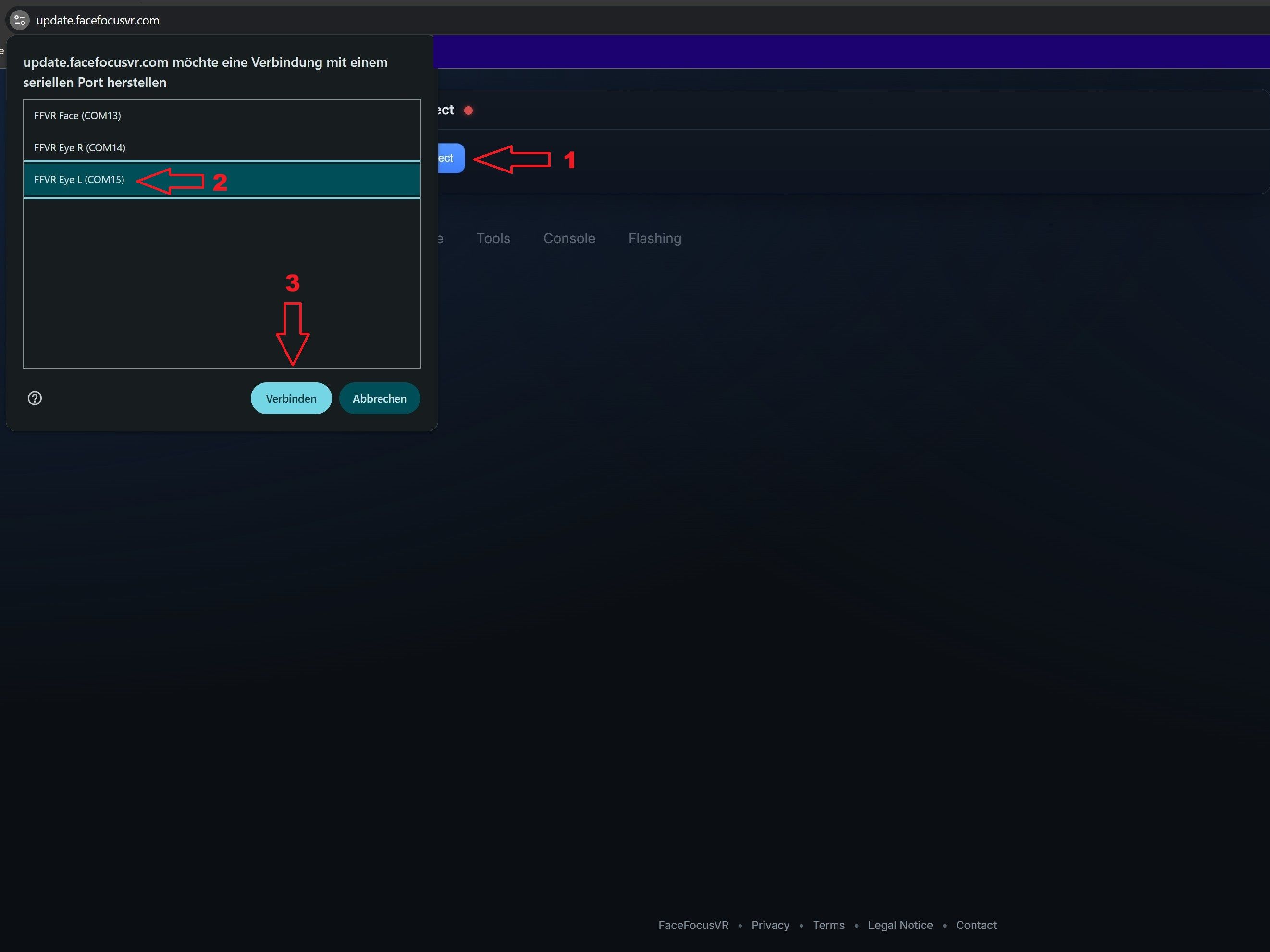
- Ouvrez l'outil de mise à jour web : https://legacyupdate.facefocusvr.com dans un navigateur basé sur Chromium (ex. Chrome).
- Cliquez sur "Connect", sélectionnez la caméra que vous souhaitez mettre à jour (commencez par Eye L), puis cliquez de nouveau sur "Connect".
- 2
Passer en mode boot
Mettez la caméra en mode boot pour qu'elle puisse accepter le nouveau firmware.
 1 / 2
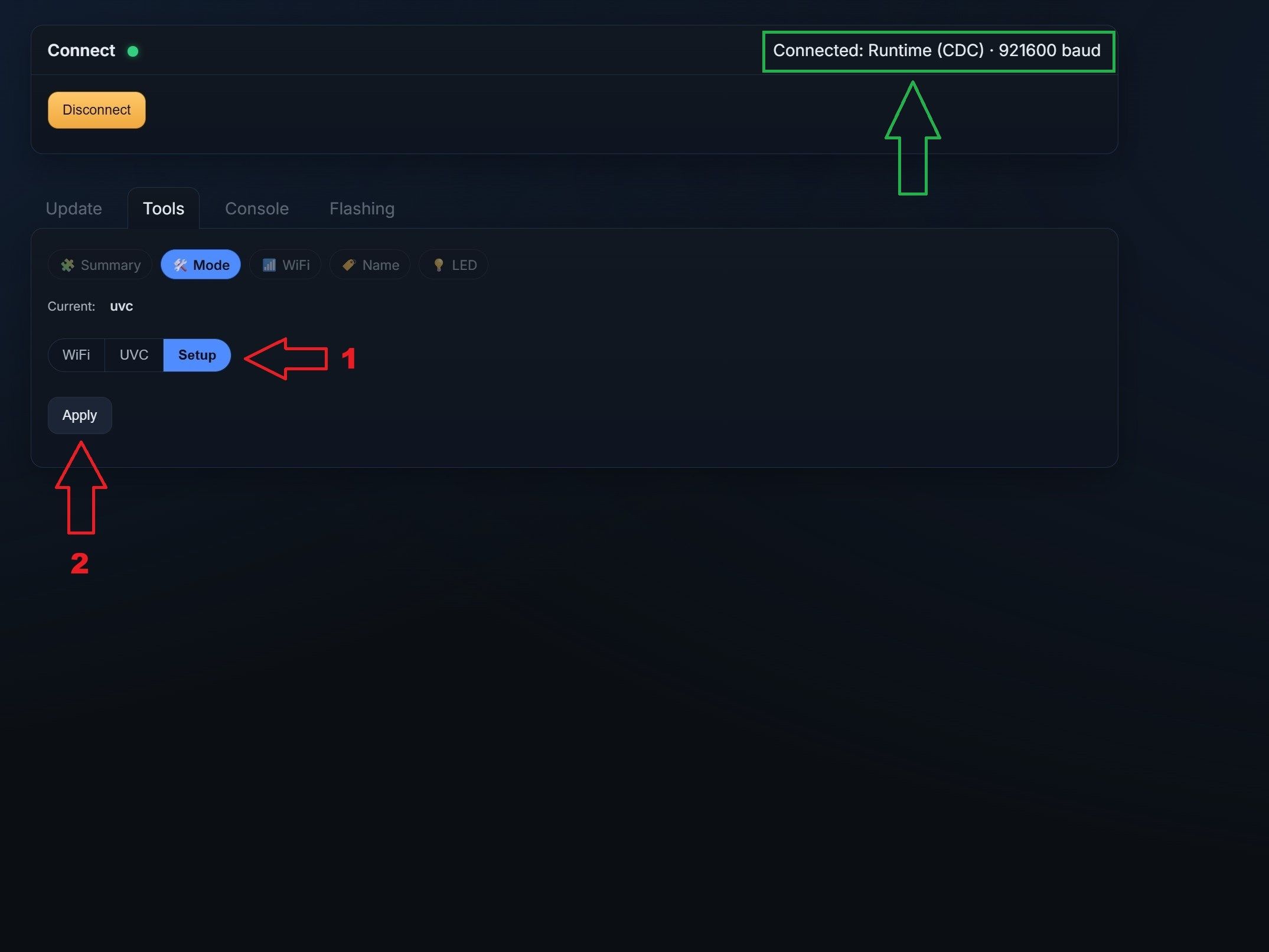
1 / 2- En haut à droite, il devrait maintenant indiquer "Connected: Runtime...".
- Pour mettre à jour le firmware, nous devons mettre la caméra en mode boot afin qu'elle puisse accepter le nouveau firmware.
- L'outil devrait avoir automatiquement présélectionné l'onglet "Mode". Sélectionnez "Setup".
- Cliquez sur "Apply".
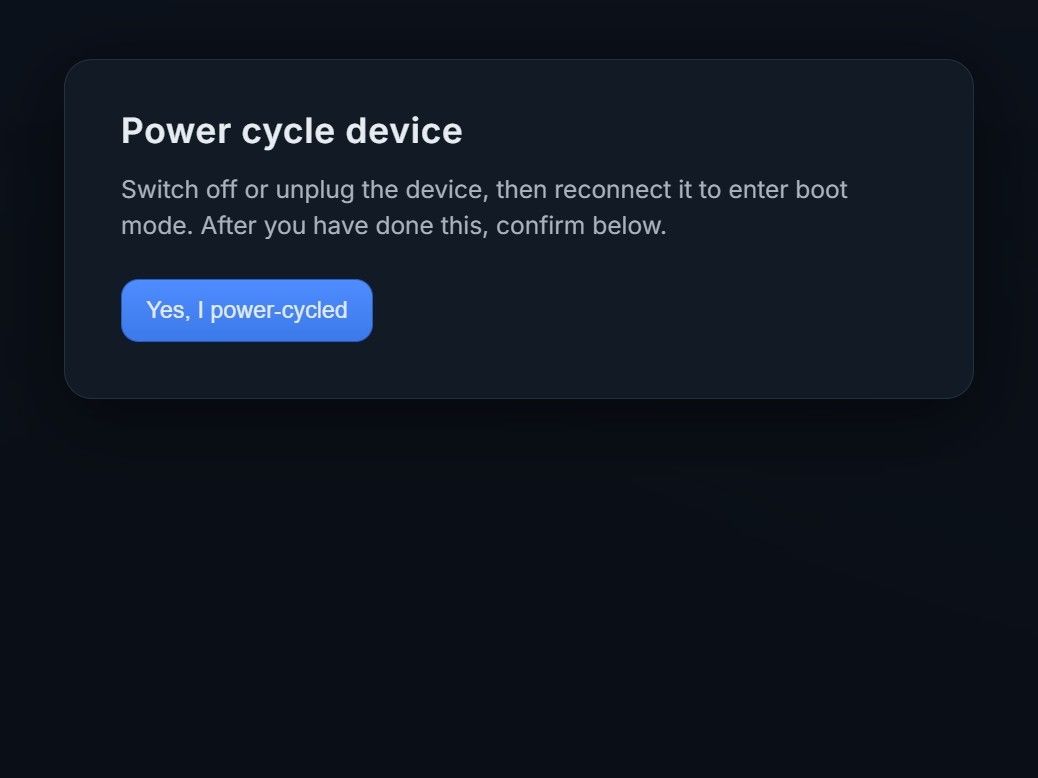
- Ensuite, un popup vous informera de redémarrer l'appareil. Utilisez simplement le bouton avant pour l'éteindre, attendez 5 secondes, puis rallumez-le.
- Appuyez maintenant sur "Yes, I power-cycled."
- 3
Reconnexion en mode boot
Connectez-vous de nouveau à la caméra, maintenant en mode boot.
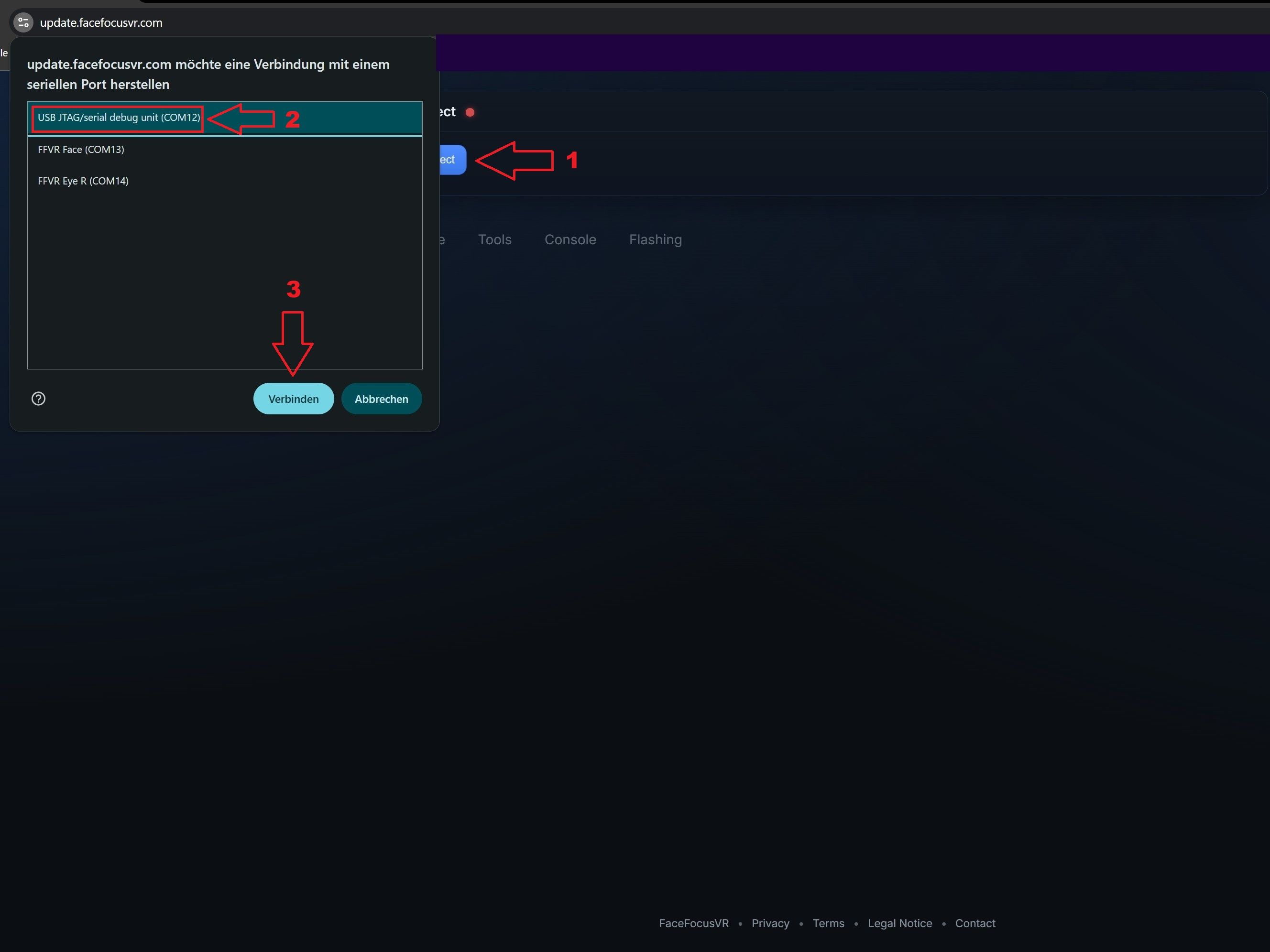
- Cliquez sur "Connect".
- Vous devriez maintenant voir un nouvel appareil en plus des deux précédents. Il aura un nom générique (USB/JTAG...). C'est la caméra que vous venez de mettre en mode boot.
- Sélectionnez-le et cliquez sur "Connect".
- 4
Flasher le firmware
Sélectionnez et flashez le firmware correct pour la caméra connectée.
 1 / 4
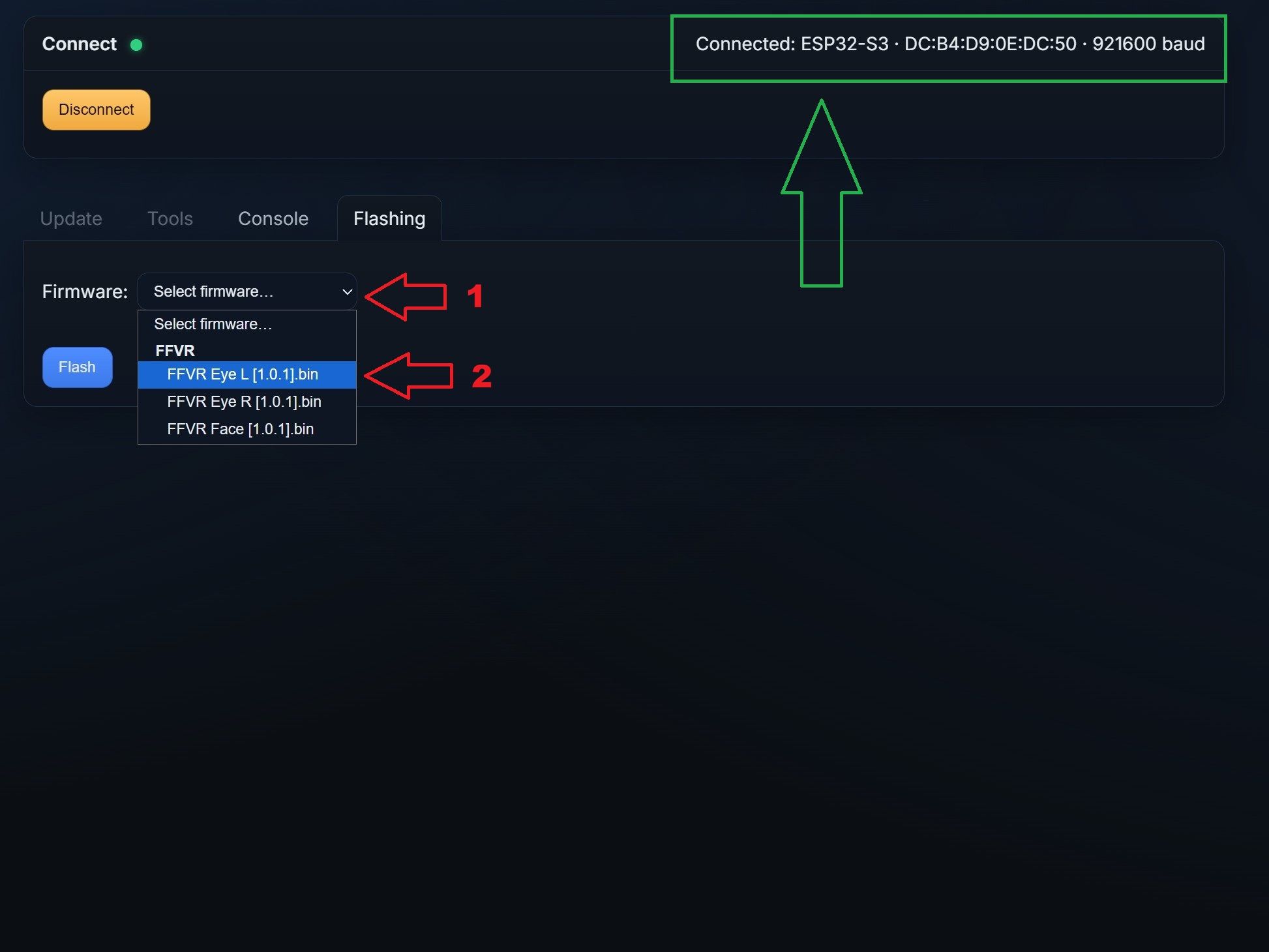
1 / 4- En haut à droite, il devrait maintenant indiquer "Connected: ESP32-S3...", ce qui signifie que vous êtes bien en mode boot.
- Ouvrez le menu déroulant "Select Firmware...".
- Sélectionnez le firmware correct. Le firmware dépend de l'appareil que vous avez sélectionné lors de la première étape. Si vous avez choisi "Eye L", sélectionnez également le firmware Eye L. Si vous avez choisi "Face", sélectionnez le firmware Face.
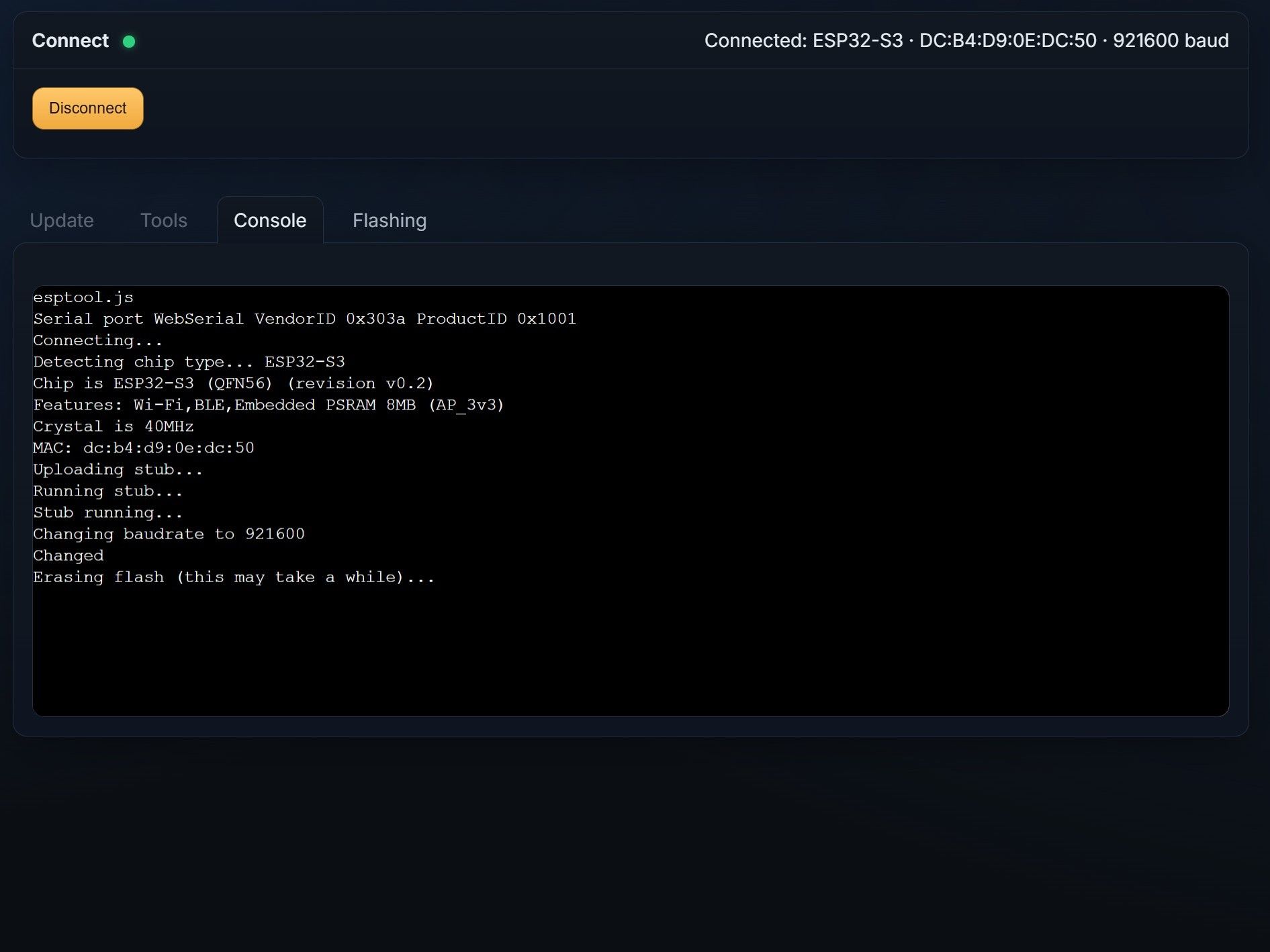
- Après avoir sélectionné le bon firmware, cliquez sur "Flash".
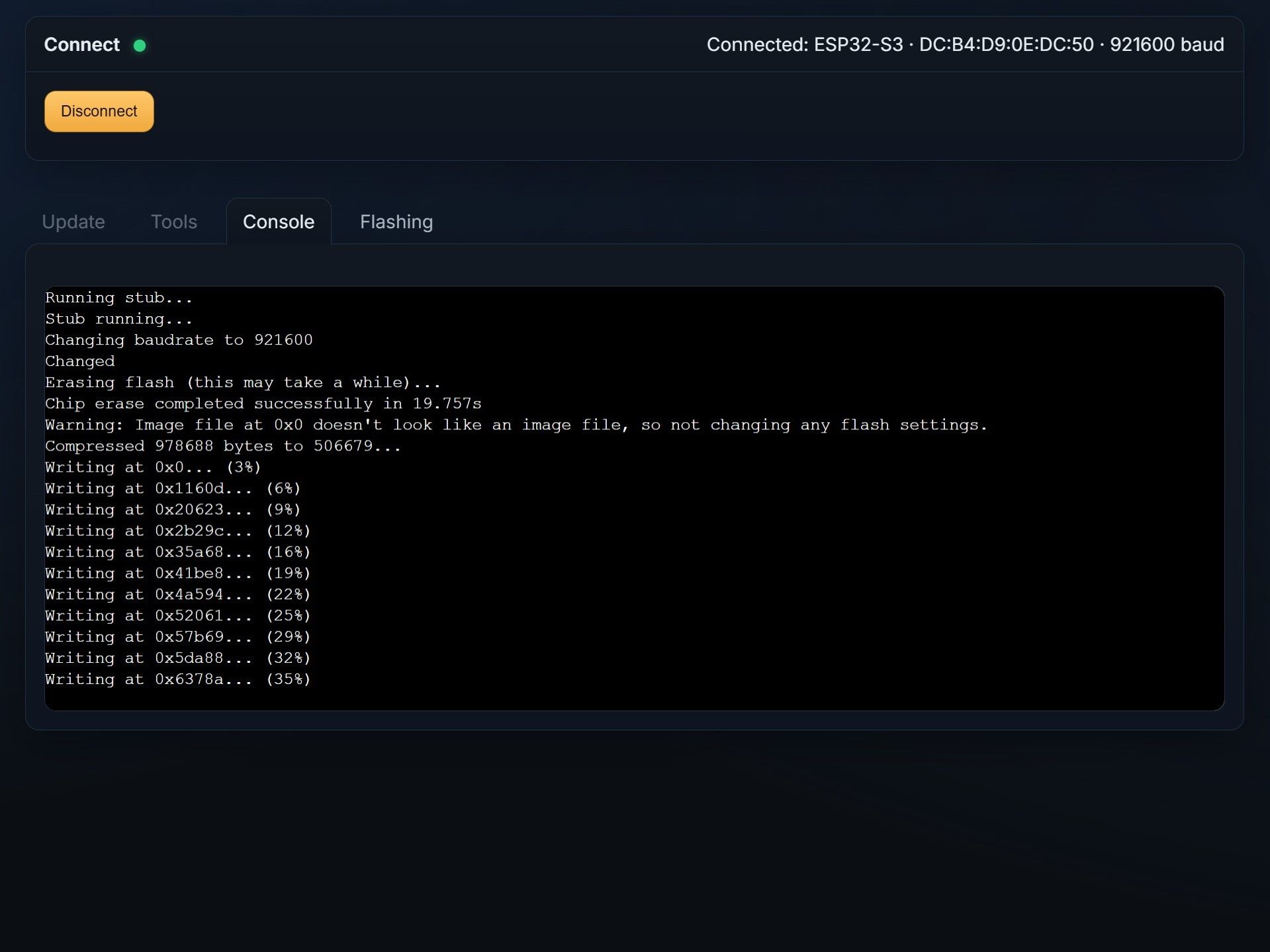
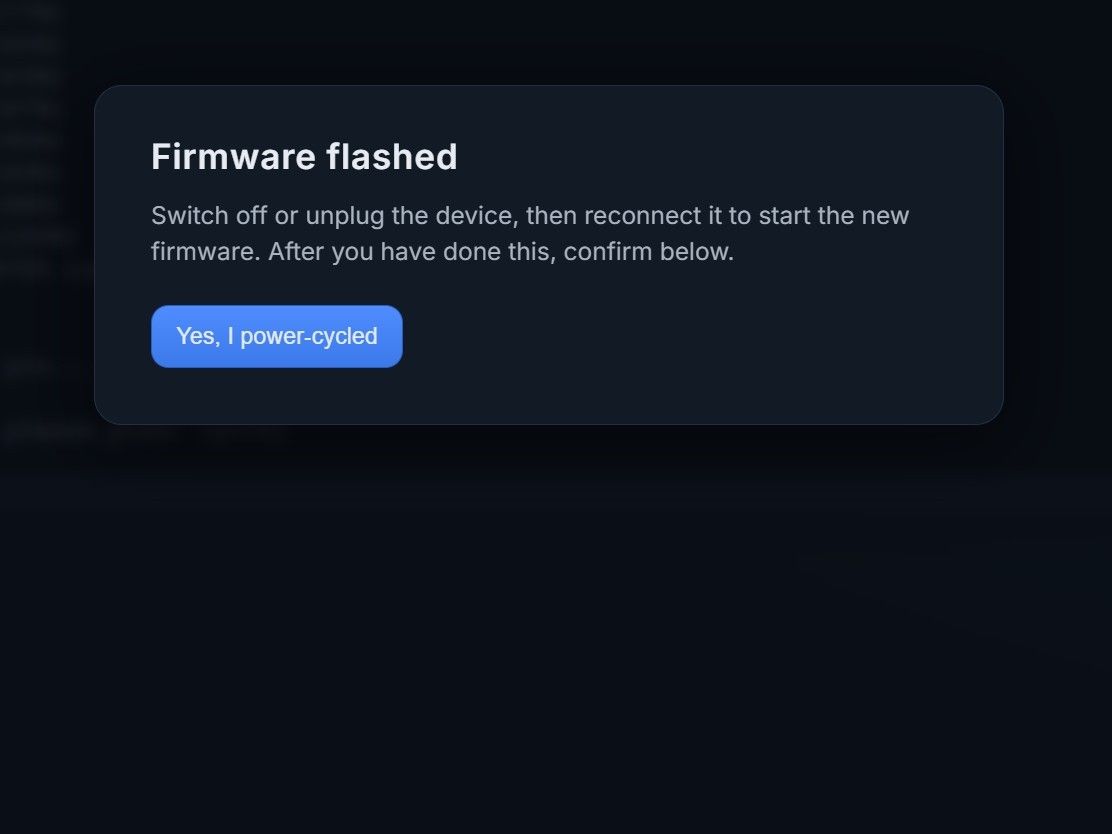
- La console devrait maintenant s'afficher. Attendez simplement que le processus soit entièrement terminé (environ 30 à 60 secondes) et qu'un popup confirme que le firmware a été flashé avec succès.
- Enfin, redémarrez de nouveau la carte et confirmez le message.
-
Répéter pour les caméras restantes
Mettez à jour l'autre caméra oeil et la caméra faciale en suivant le même processus.
Répétez maintenant les mêmes étapes avec la caméra de l'autre oeil et celle du visage, en veillant à sélectionner le firmware correct pour chaque appareil.